创新编程工具:腾讯云AI代码助手集成DeepSeek R1,开启智能问答时代

创新编程工具:腾讯云AI代码助手集成DeepSeek R1,开启智能问答时代

全栈若城
发布于 2025-02-11 13:43:39
发布于 2025-02-11 13:43:39
安装Visual Studio Code
- 下载Visual Studio Code:
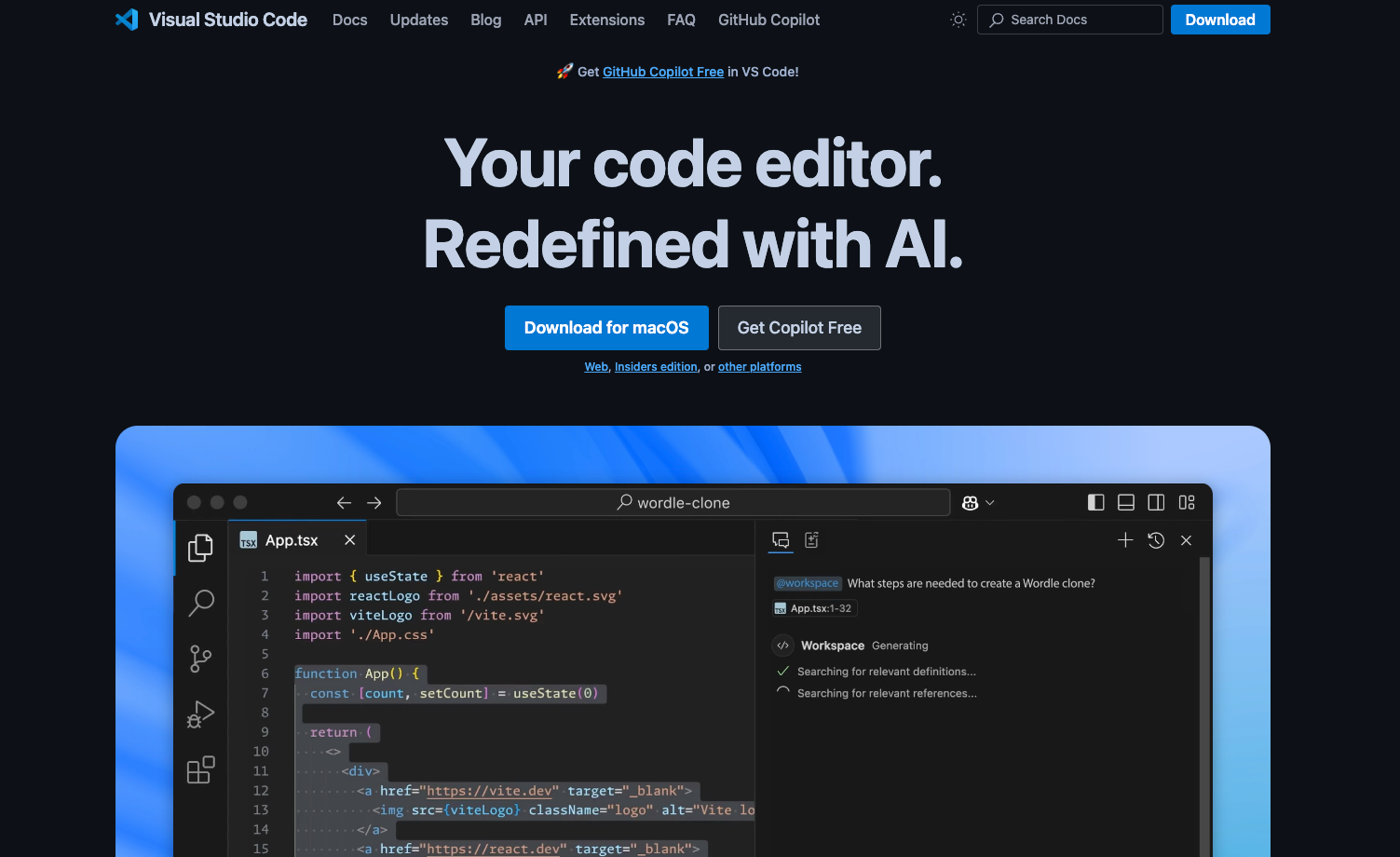
- 访问Visual Studio Code官网。
- 根据您的操作系统选择合适的版本下载。
- 安装Visual Studio Code:
- 打开下载的安装程序。
- 按照屏幕上的指示完成安装。
安装腾讯云AI代码助手插件
- 打开Visual Studio Code:
- 启动Visual Studio Code。
- 访问插件市场:
- 点击左侧侧边栏的扩展图标或者使用快捷键
Ctrl+Shift+X(Windows/Linux)或Cmd+Shift+X(macOS)打开插件市场。
- 点击左侧侧边栏的扩展图标或者使用快捷键
- 搜索并安装腾讯云AI代码助手:
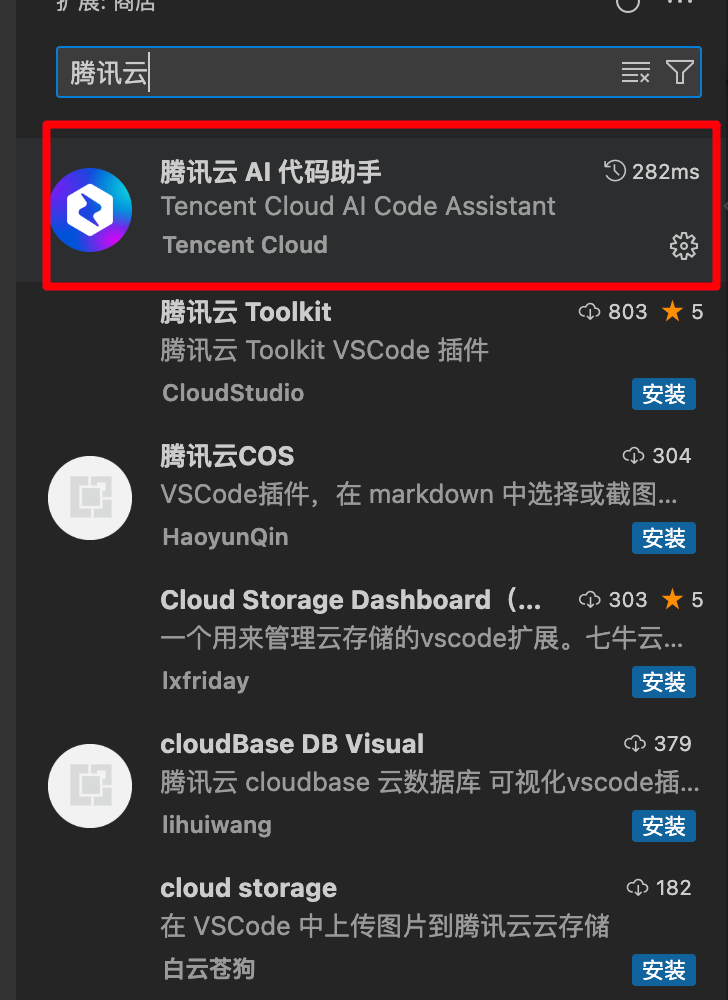
- 在搜索框中输入“腾讯云AI代码助手”。
- 在搜索结果中找到腾讯云AI代码助手插件。
- 点击“安装”按钮。
- 重启Visual Studio Code:
- 安装完成后,根据提示重启Visual Studio Code以激活插件。
配置DeepSeek服务
方法一:使用DeepSeek官方API
- 注册DeepSeek账号:
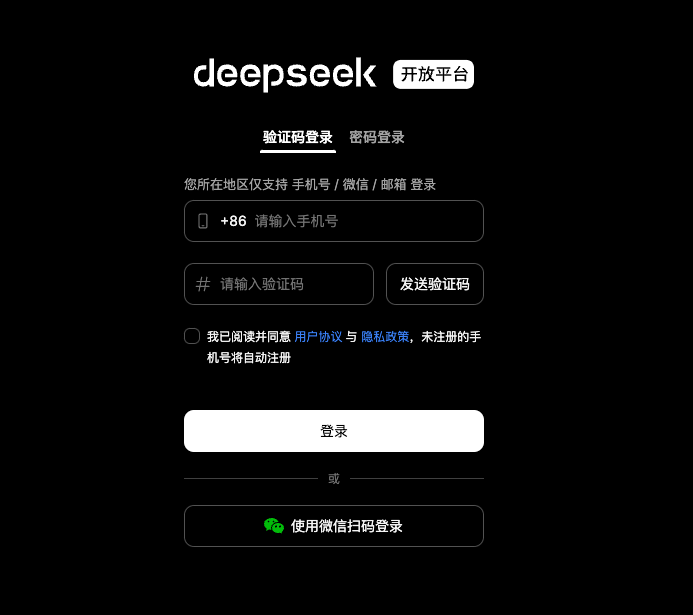
- 访问DeepSeek开放平台。
- 使用微信扫码或手机号完成注册。
- 创建API key:
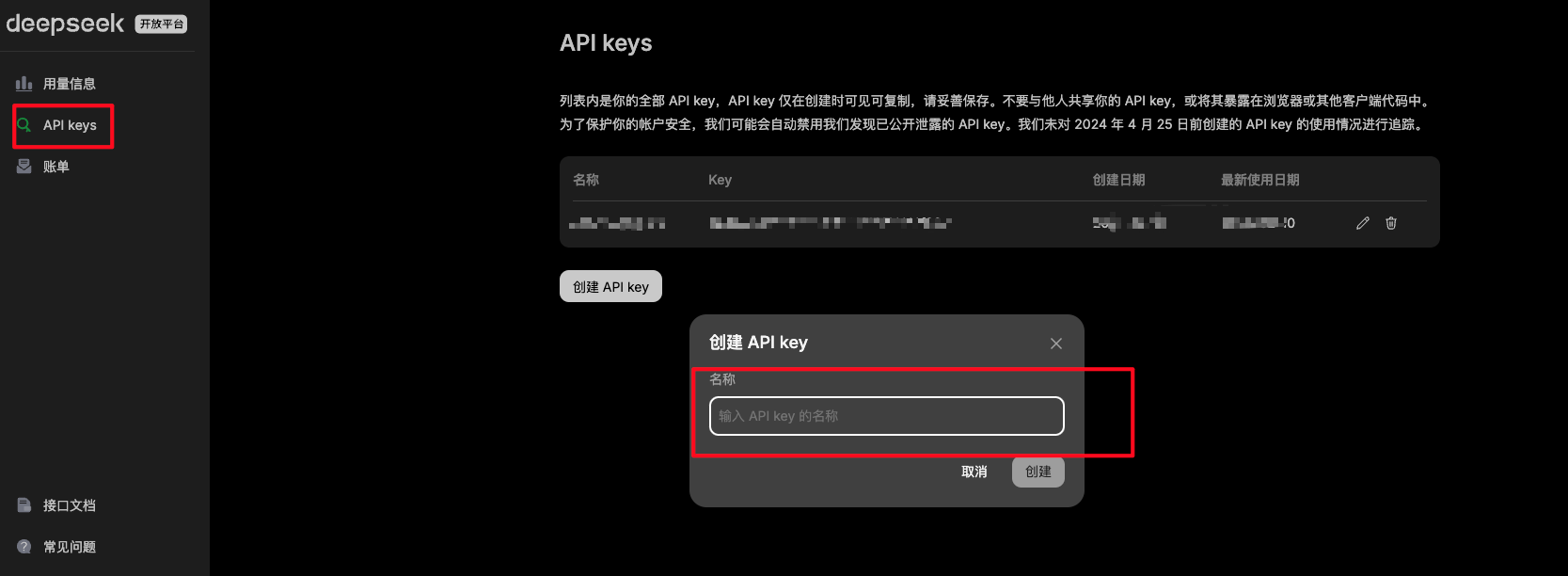
- 登录DeepSeek平台。
- 点击“创建API key”按钮,输入自定义的API key名称。
- 创建完成后,立即复制并保存API key,因为这是您唯一一次能够看到完整API key的机会。
- 配置腾讯云AI代码助手:
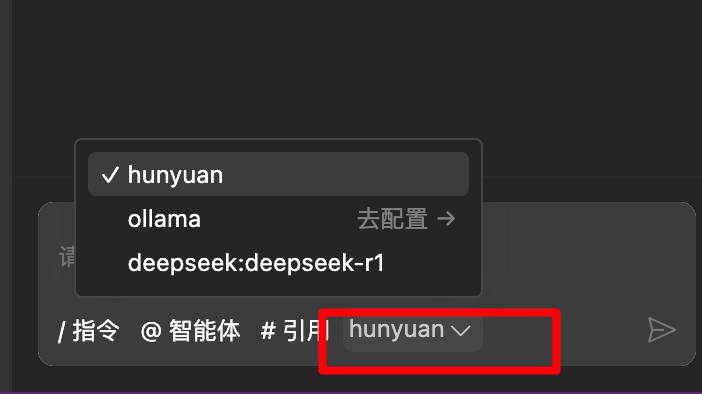
- 在Visual Studio Code中打开腾讯云AI代码助手。
- 点击侧栏中的技术对话功能。
- 在对话框右侧选择模型选项,默认为hunyuan-turbo模型。
- 点击DeepSeek后面的配置按钮。
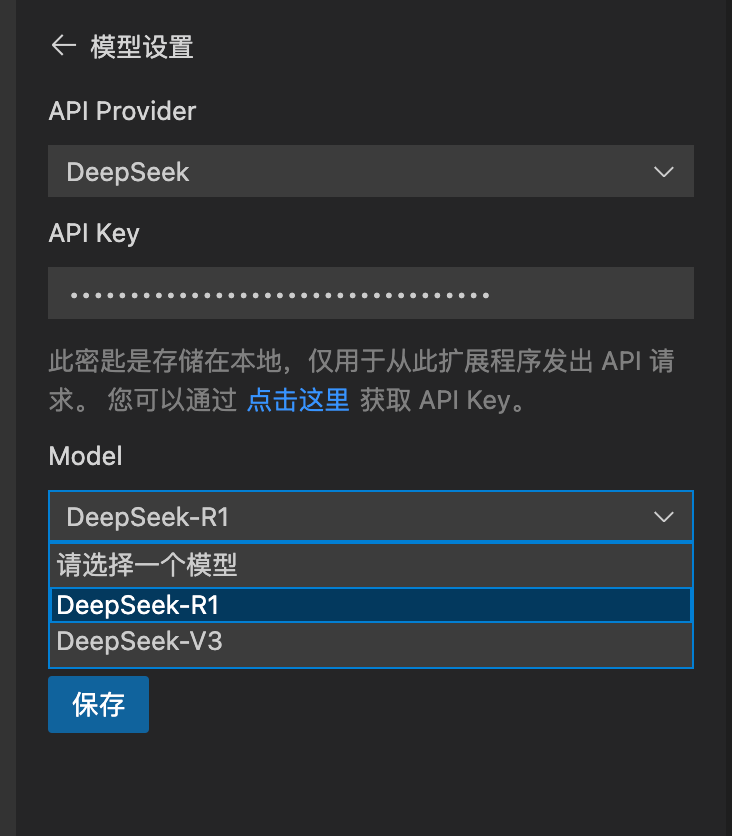
- 填入前面申请的DeepSeek API key。
- 选择DeepSeek R1或其他DeepSeek模型。
- 点击保存并启用。
方法二:本地部署Ollama + DeepSeek R1
- 安装Ollama:
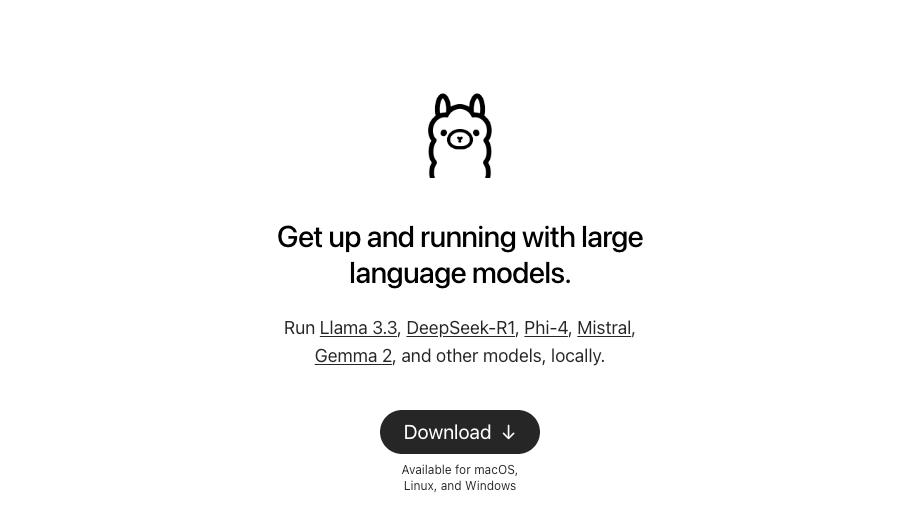
- 访问Ollama官网下载Ollama。
- 按照官网提供的安装指南完成安装。
运行DeepSeek R1模型:
打开终端。
使用以下命令运行相应的DeepSeek R1版本(以7B版本为例):
ollama run deepseek-r1:7b确保您的系统满足DeepSeek R1的最低配置要求。
配置腾讯云AI代码助手:
- 在Visual Studio Code中打开腾讯云AI代码助手。
- 选择技术对话功能中的ollama配置按钮。
- 填入DeepSeek API key。
- 选择DeepSeek R1模型。
- 使用本地服务地址(如http://localhost:11434)作为Base URL。
- 点击保存并启用。
高级配置技巧
1. 自定义快捷键
- 在Visual Studio Code中,您可以自定义快捷键来快速访问腾讯云AI代码助手的功能。
- 打开Visual Studio Code的设置(文件 > 首选项 > 键盘快捷方式)。
- 搜索“腾讯云AI代码助手”相关命令,并为常用功能分配新的快捷键。
2. 配置代理服务器
- 如果您的工作环境需要通过代理服务器访问互联网,可以在Visual Studio Code中配置代理设置。
- 打开Visual Studio Code的设置(文件 > 首选项 > 设置)。
- 在
http.proxy和http.proxyStrictSSL配置项中设置您的代理服务器信息和SSL验证选项。
3. 调整内存和CPU资源
- 对于本地部署的DeepSeek R1模型,您可能需要调整分配给Ollama的内存和CPU资源。
- 在运行Ollama命令时,可以使用
--memory和--cpu参数来限制资源使用,例如:ollama run deepseek-r1:7b --memory 8GB --cpu 4
4. 使用环境变量
- 为了保护您的API key,可以使用环境变量来存储敏感信息,而不是直接在配置文件中硬编码。
- 在您的操作系统中设置环境变量(例如,在Linux中使用
export DEEPSEEK_API_KEY=your_api_key)。 - 在腾讯云AI代码助手的配置文件中引用这些环境变量。
5. 定制模型参数
- DeepSeek模型可能允许您定制一些参数来优化性能或输出。
- 在配置腾讯云AI代码助手时,可以在模型配置部分探索和设置这些参数。
6. 日志和调试
- 启用更详细的日志记录可以帮助您在配置或使用过程中进行调试。
- 在Visual Studio Code的设置中,找到腾讯云AI代码助手的配置选项,启用调试日志。
- 查看日志文件以诊断问题或优化配置。
7. 自动化脚本
- 如果您需要频繁地在不同的项目或环境中配置腾讯云AI代码助手,可以考虑编写自动化脚本。
- 使用Shell脚本或PowerShell脚本来自动化安装、配置和启动过程。 通过实施这些高级配置技巧,您可以更有效地利用腾讯云AI代码助手和DeepSeek服务,提高工作效率,并确保您的开发环境更加安全可靠。
本文参与 腾讯云自媒体同步曝光计划,分享自作者个人站点/博客。
原始发表:2025-02-11,如有侵权请联系 cloudcommunity@tencent.com 删除
评论
登录后参与评论
推荐阅读
目录
腾讯云开发者

Copyright © 2013 - 2026 Tencent Cloud. All Rights Reserved. 腾讯云 版权所有
深圳市腾讯计算机系统有限公司 ICP备案/许可证号:粤B2-20090059  粤公网安备44030502008569号
腾讯云计算(北京)有限责任公司 京ICP证150476号 | 京ICP备11018762号